Cuaderno de Informática
ComputadoraLa computadora (del inglés: computer; y este del latín: computare, 'calcular'), también denominada computador u ordenador (del francés: ordinateur; y este del latín: ordinator), es una máquina electrónica que recibe y procesa datos para convertirlos en información conveniente y útil que posteriormente se envían a las unidades de salida. Un ordenador está formado físicamente por numerosos circuitos integrados y muchos componentes de apoyo, extensión y accesorios, que en conjunto pueden ejecutar tareas diversas con suma rapidez y bajo el control de un programa (software).

Se divide en:
SOFTWARE
Se conoce como software al soporte lógico de un sistema informático, que comprende el conjunto de los componentes lógicos necesarios que hacen posible la realización de tareas específicas, en contraposición a los componentes físicos que son llamados hardware. La interacción entre el Software y el Hardware hace operativa una computadora (u otro dispositivo), es decir, el Software envía instrucciones que el Hardware ejecuta, haciendo posible su funcionamiento.
HARDWARE
La palabra hardware en informática se refiere a las partes físicas tangibles de un sistema informático; sus componentes eléctricos, electrónicos, electromecánicos y mecánicos. Cables, gabinetes o cajas, periféricos de todo tipo y cualquier otro elemento físico involucrado componen el hardware; contrariamente, el soporte lógico e intangible es el llamado software.
El término es propio del idioma inglés, su traducción al español no tiene un significado acorde, por tal motivo se lo ha adoptado tal cual es y suena. La Real Academia Españolalo define como «Conjunto de los componentes que integran la parte material de una computadora».
Unidades de Medida de Informática

Sistemas de numeracion
Ejemplo: Sumar los números binarios 100100 (36) y 10010 (18)
1 0 0 1 0 0………………………36
1 0 0 1 0…………………….+ 18
1 1 0 1 1 0………………………54
Ejemplo: Sumar 11001 (25) y 10011 (19)

Partes de la Ventana de WORD
Barra de título
La barra de título muestra el nombre del documento en la pantalla. Cuando se inicia un nuevo documento, Word le da un nombre genérico como 'Documento 1' y esto se muestra en la barra de título. Al guardar el documento con un nombre, el nombre genérico de la barra de título se sustituye por el nombre dado.
Barra de herramientas de acceso rápido
Situada en la esquina superior izquierda de la ventana de Word, la barra de herramientas de acceso rápido contiene algunos de los comandos más utilizados como Guardar, Deshacer o Rehacer. Se pueden añadir más comandos a la barra de acceso rápido según las necesidades. Esta barra de herramientas te ayuda a realizar tareas de Word rápidamente mediante el acceso a un solo clic a los comandos utilizados frecuentemente.
El botón de la derecha, que muestra una x, es el botón Cerrar. Al hacer clic sobre este botón se cierra el documento actual, pero no el programa de Word.
El botón izquierdo es el botón Minimizar que minimiza la ventana del programa a la barra de tareas.
El botón central, un rectángulo, es el botón Maximizar, que, al hacer clic, maximiza la ventana de Word y la imagen del botón cambia a un par de rectángulos. Otro clic restaura la ventana del programa para la imagen del botón a un único rectángulo y su tamaño anterior.
Barra de Menú
Puede pensar en la barra de menú de opciones como una colección de siete barras de herramientas con pestañas horizontales dispuestas una encima de la otra. Estas barras de herramientas se accede a través de sus pestañas.
Las barras de herramientas tienen botones de comando, menús y cuadros de entrada dispuestos en grupos. Algunos grupos tienen lanzadores de diálogo (representados por una flecha que apunta hacia abajo) que, cuando se hace clic, un cuadro de diálogo se abre en relación con ese grupo. Cuando se inicia Word, la ficha Inicio es la actual y la barra de herramientas que se le atribuye esta en la parte superior, lo que le permite invocar sus comandos haciendo clic en ellos.
El Botón de Office: Bola a la izquierda del todo. Al hacer clic se abre un menú desplegable que muestra los comandos para operaciones de archivo. Estos comandos se describen a continuación brevemente.
Nuevo : Al hacer clic en este botón, la ventana 'Nuevo documento' llega hasta donde se presentan tres paneles. El primer panel muestra una lista de tipos de plantillas, el segundo panel muestra las plantillas disponibles para el tipo de plantilla seleccionado en el primer panel y el tercer panel muestra una vista previa de la plantilla seleccionada en el segundo panel. Puede iniciar un nuevo documento basado en una plantilla seleccionada de entre éstos. De forma predeterminada, se selecciona la plantilla de documento en blanco. Al hacer clic en el botón Crear comienza un nuevo documento basado en la plantilla seleccionada. Observe que Word 2007 ofrece una amplia variedad de plantillas de Microsoft Office Online.
Abrir : Inicia el cuadro de diálogo Abrir, donde se puede navegar a la carpeta de documentos, seleccione un documento existente (es decir, guardado previamente) y lo abre en ventana de Word.
Guardar : Al hacer clic en el botón Guardar guarda el documento actual si se ha dado un nombre y guardado anteriormente, de lo contrario se pone en marcha el diálogo Guardar como.
Guardar como : abre el cuadro de diálogo Guardar como. Aquí puede asignar un nombre a un nuevo documento y guardarlo. También puede cambiar el nombre de un documento guardado anteriormente y guardarlo con el nombre nuevo.
Imprimir : Este comando se utiliza para la impresión del documento actual.
Preparar: Al hacer clic en este botón se abre un menú que proporciona information con respecto al documento actual y tiene comandos para prepararlo para su distribución.
Enviar : Puede utilizar este comando para enviar un documento o para enviarlo por fax a través de Internet.
Publicar : Este comando permite crear una entrada en el blog y publicarlo.
Cerrar : Puede cerrar el documento actual utilizando este botón. Sin embargo, el programa Word 2007 sigue funcionando.
Opciones de Word : Abre el cuadro de diálogo Opciones de Word, donde se puede elegir la configuración que prefiera para su visualización, pruebas, el ahorro, el idioma, etc. También proporciona la facilidad para la personalización de la cinta de opciones y la barra de herramientas de acceso rápido.
Salir de Word : Al hacer clic en esta opción se cierra el programa de Word junto con todos los documentos abiertos.
El botón de ayuda
Situado por debajo de los controles de la ventana en la esquina superior derecha de la ventana de Word, este botón aparece en la ventana de Ayuda de Word.
La regla horizontal se utiliza para configurar las pestañas y el texto. Usted puede utilizar la regla vertical para definir la ubicación vertical del texto en el documento. Si los gobernantes no son visibles, haga clic en el botón Ver Regla inmediatamente por debajo de la cinta en el extremo derecho. Las reglas están visibles las medidas en pulgadas o centímetros, dependiendo de las unidades de medida especificados en Opciones de Word. Lengüeta selectora clic repetida de los espectáculos lengüeta selectora cinco marcadores de tabulación y dos marcadores de sangría.
Al elegir la pestaña deseada o marcador de sangría y haciendo clic en la regla horizontal, se puede establecer pestañas o texto con guión.
Barra de estado: En la parte izquierda, la barra de estado muestra documentan la información tal como el número de página actual y el número total de páginas, la palabra contar, el idioma, la notificación de errores de pruebas, etc usted puede personalizar la visualización de la información haciendo clic derecho la barra de estado y hacer selecciones y salir del menú contextual que aparece. Ver botones Estos botones le permiten utilizar cinco vistas de documentos diferentes:
Ver Diseño de impresión : Esta vista muestra el documento tal y como se verá cuando se imprima.
Ver Pantalla Completa : Esta vista muestra el documento en pantalla completa para realizar la lectura de su documento más cómodo.
Vista Diseño Web : vista Diseño Web que permite ver el documento tal y como aparecería en un navegador como Firefox o Internet Explorer.
Vista de Esquema : vista de esquema muestra el documento en forma de esquema en el que las partidas se pueden mostrar sin el texto. Cuando se mueve un encabezado, el texto adjunto se moverá con ella.
Ver Proyecto : Esta es la vista más frecuentemente utilizado para la edición de su documento. Herramientas de zoom.
El deslizador de zoom le permite acercar o alejar el zoom en el documento actual. El rango de zoom es de 10% a 500%. El nivel de zoom actual aparece en la barra de tareas inmediatamente a la izquierda del cursor. Al hacer clic en el nivel de zoom se abre el diálogo Zoom, donde puede especificar el nivel de zoom deseado.
Barras de desplazamiento Verticales y horizontales. La barra de desplazamiento vertical se encuentra en el extremo derecho de la ventana de Wor, mientras que la barra de desplazamiento horizontal está en la parte inferior de la ventana justo por encima de la barra de estado, la Barra de desplazamiento vertical es siempre visible mientras que la barra de desplazamiento horizontal aparece sólo cuando la anchura del documento excede el ancho de la pantalla.

Macross
Es una serie de anime de mecha y ciencia ficción, creada por Shōji Kawamori de Studio Nue en 1982. La franquicia cuenta con una historia ficticia de la Tierra/humanidad después del año 1999. Se compone de tres series de televisión, cuatro películas, seis OVAs, una novela ligera y cinco series manga, todo patrocinado por Big West Advertising.
Microsoft PowerPoint
es un programa de presentación desarrollado por la empresa Microsoftpara sistemas operativos Windows y Mac OS. Viene integrado en el paquete ofimático llamado Microsoft Office como un elemento más, que puede aprovechar las ventajas que le ofrecen los demás componentes del equipo para obtener un resultado óptimo.
Es un programa diseñado para hacer presentaciones con texto esquematizado, así como presentaciones en diapositivas, animaciones de texto e imágenes prediseñadas o importadas desde imágenes de la computadora. Se le pueden aplicar distintos diseños de fuente, plantilla y animación. Este tipo de presentaciones suelen ser más prácticas que las de Microsoft Word.


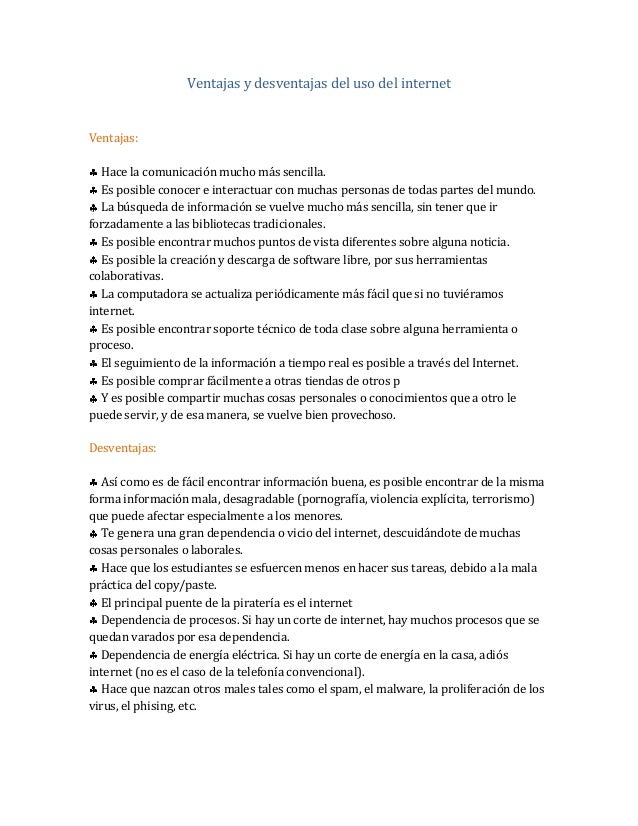
INTERNET
El internet (o, también, la internet) es un conjunto descentralizado de redes de comunicación interconectadas que utilizan la familia de protocolos TCP/IP, lo cual garantiza que las redes físicas heterogéneas que la componen formen una red lógica única de alcance mundial.
Dominio en Internet
Un dominio de Internet es una red de identificación asociada a un grupo de dispositivos o equipos conectados a la red Internet.
El propósito principal de los nombres de dominio en Internet y del sistema de nombres de dominio (DNS), es traducir las direcciones IP de cada nodo activo en la red, a términos memorizables y fáciles de encontrar. Esta abstracción hace posible que cualquier servicio (de red) pueda moverse de un lugar geográfico a otro en la red Internet, aun cuando el cambio implique que tendrá una dirección IP diferente.
Tipos del dominio
Este tipo de dominios son los de uso común y más utlizados a nivel mundial, no se ajustan a un país determinado y sus terminaciones definen el concepto para el cual se utilizan:
- .com = Sitio comercial
- .net = Empresa de servicios de Internet
- .org = Organización sin fines de lucro
- .info = Sitio informativo
- .biz = Sitio de negocios
Navegador
Un navegador web (en inglés, web browser) es un software, aplicación o programa que permite el acceso a la Web, interpretando la información de distintos tipos de archivos y sitios web para que estos puedan ser visualizados.
La funcionalidad básica de un navegador web es permitir la visualización de documentos de texto, posiblemente con recursos multimedia incrustados. Además, permite visitar páginas web y hacer actividades en ella, es decir, enlazar un sitio con otro, imprimir, enviar y recibir correo, entre otras funcionalidades más.

Buscador
motor de búsqueda o buscador es un sistema informático que busca archivos almacenados en servidores web gracias a su spider (también llamado araña web).1 Un ejemplo son los buscadores de Internet (algunos buscan únicamente en la web, pero otros lo hacen además en noticias, servicios como Gopher, FTP, etc.) cuando se pide información sobre algún tema. Las búsquedas se hacen con palabras clave o con árboles jerárquicos por temas; el resultado de la búsqueda «Página de resultados del buscador» es un listado de direcciones web en los que se mencionan temas relacionados con las palabras clave buscadas.
| Hispavista | |
|---|---|
| All the web | Real Names |
| AltaVista | Meta busca |
| Duck Duck Go | Exalead |
| Bing | Electric Monk |
Un blog o bitácora es un sitio web que incluye, a modo de diario personal de su autor o autores, contenidos de su interés, que suelen estar actualizados con frecuencia y a menudo son comentados por los lectores.
Sirve como publicación en línea de historias con una periodicidad muy alta, que son presentadas en orden cronológico inverso, es decir, lo más reciente que se ha publicado es lo primero que aparece en la pantalla. Antes era frecuente que los blogs mostraran una lista de enlaces a otros blogs u otras páginas para ampliar información, citar fuentes o hacer notar que se continúa con un tema que empezó otro blog.
COMO SE HACE UN BLOG
1. Un nombre de dominio. En este caso el dominio que estoy usando es davidcantone.com.
2. Un hosting. Lo utilizamos para hospedar la página para que la gente la pueda visitar en internet.
3. WordPress. Es el sistema de gestión de contenidos más utilizado del mundo. Este programa gratuito te permite añadir, editar y borrar páginas en tu blog. Existen además miles de themes (plantillas) disponibles, tanto gratuitas como de pago, para ajustar la apariencia de tu blog a tu gusto. También existen miles de plugins, tanto gratuitos como de pago, para que amplíes sus funciones.
